스마트폰으로 유튜브 화면 끄고 음악 듣기를 하려는데 화면을 끄는 순간 소리가 멈춰서 답답한 분들이 많아요. 결론부터 말하면 유튜브는 기본적으로 화면 꺼짐 재생이 자유롭게 되지 않도록 설계돼 있고, 가장 안정적인 방법은 유튜브 프리미엄 또는 유튜브 뮤직 프리미엄을 이용하는 거예요.
오늘 글에서는 아이폰과 안드로이드 기준으로 유튜브 백그라운드 재생을 합법적이고 깔끔하게 설정하는 방법, 그리고 자주 막히는 원인까지 한 번에 정리해드릴게요.

1. 유튜브 화면 꺼짐 재생 조건
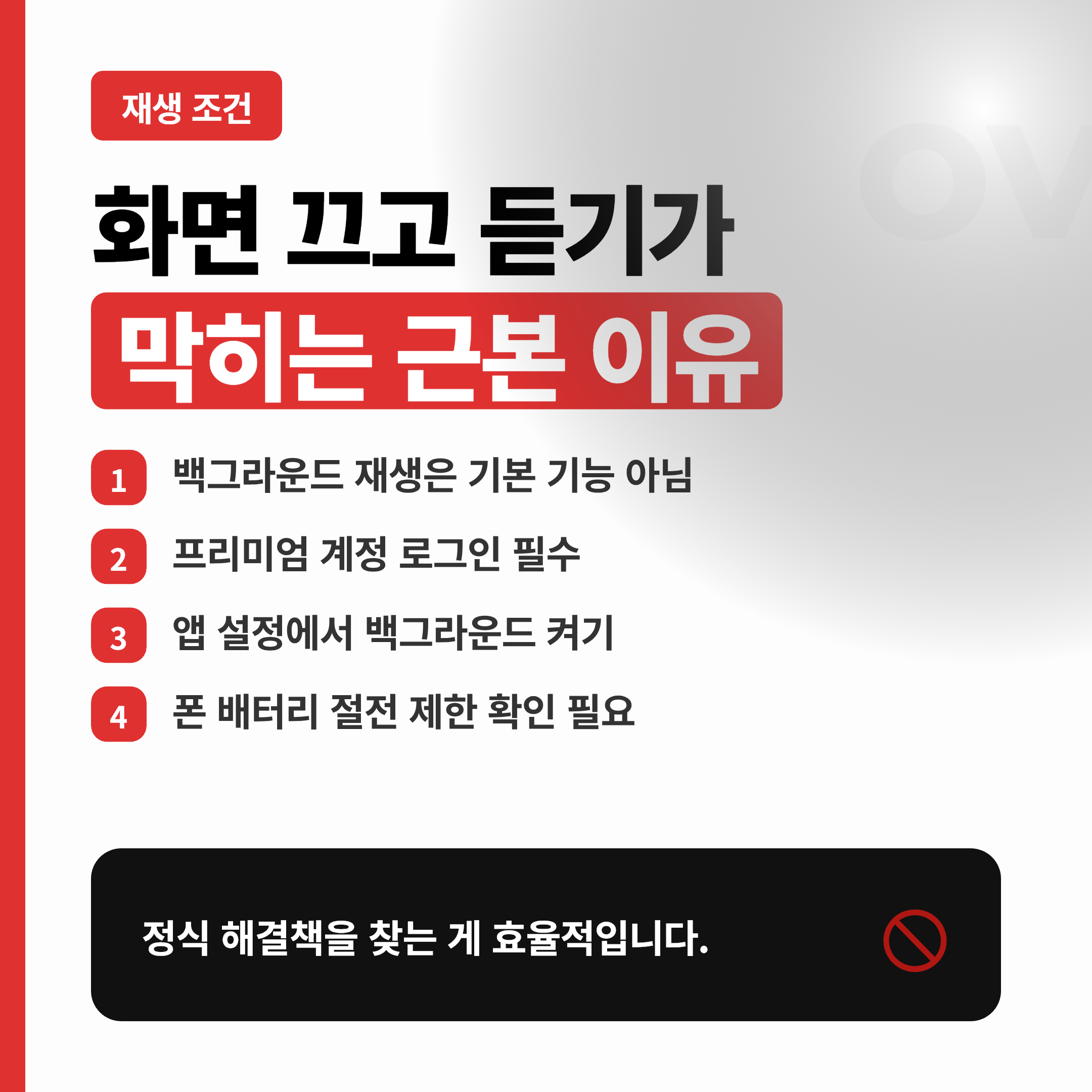
유튜브 화면끄고 음악듣기가 막히는 가장 큰 이유는 유튜브가 모바일 앱에서 백그라운드 재생을 기본 제공 기능으로 두지 않는 경우가 많기 때문이에요. 그래서 같은 영상이라도 어떤 환경에서 재생하느냐에 따라 결과가 달라져요.
아래 조건에 해당하면 성공 확률이 높아요.
- 유튜브 프리미엄 또는 유튜브 뮤직 프리미엄 계정으로 로그인돼 있어요
- 앱 설정에서 백그라운드 재생이 켜져 있어요
- 폰이 앱을 강제로 끄지 않도록 배터리 절전 제한이 과하지 않아요
반대로 무료 계정에서는 화면을 끄면 소리가 멈추는 게 자연스러운 동작일 수 있어요. 그래서 우회 방법을 찾기보다, 내 상황에 맞는 정식 해결책을 고르는 게 시간도 아끼고 스트레스도 줄어요.
2. 유튜브 프리미엄 설정 방법
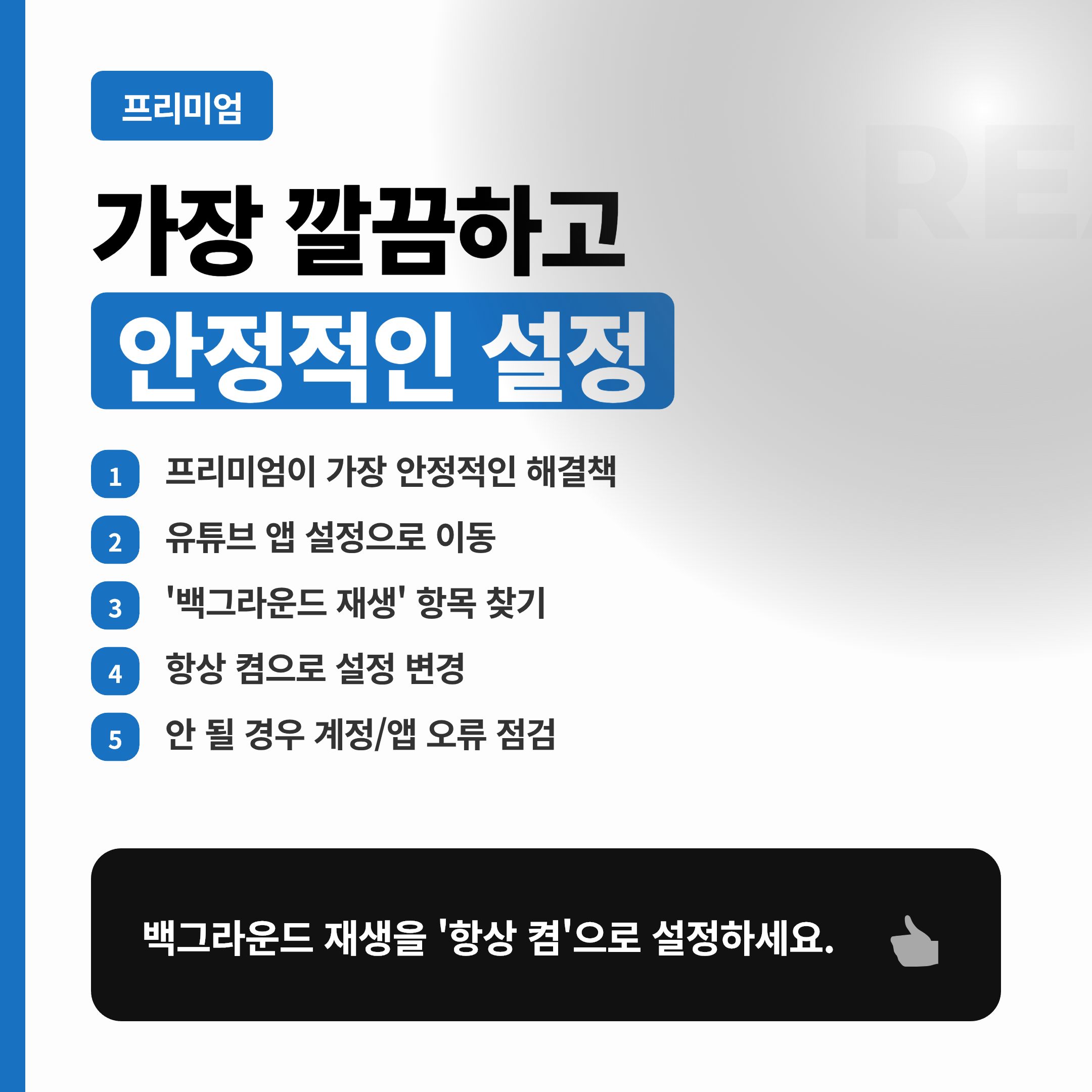
가장 깔끔한 정답은 유튜브 프리미엄 백그라운드 재생이에요. 잠금 화면에서도 안정적으로 이어지고, 다른 앱으로 이동해도 끊김이 적어요.
설정은 아래 순서로 따라 하면 돼요.
- 유튜브 앱 실행 후 오른쪽 위 프로필로 들어가요
- 설정으로 이동해요
- 백그라운드 및 오프라인 또는 재생 항목을 찾아요
- 백그라운드 재생을 항상 켬으로 설정해요
- 음악이나 영상 재생 중 화면을 끄거나 홈으로 나가서 동작을 확인해요
만약 프리미엄인데도 화면을 끄면 멈춘다면, 계정이 다른 계정으로 로그인돼 있거나 앱이 꼬였을 가능성이 있어요. 이럴 때는 로그아웃 후 다시 로그인, 앱 강제 종료 후 재실행만으로도 해결되는 경우가 많아요.
3. 유튜브 뮤직으로 화면 끄고 듣기
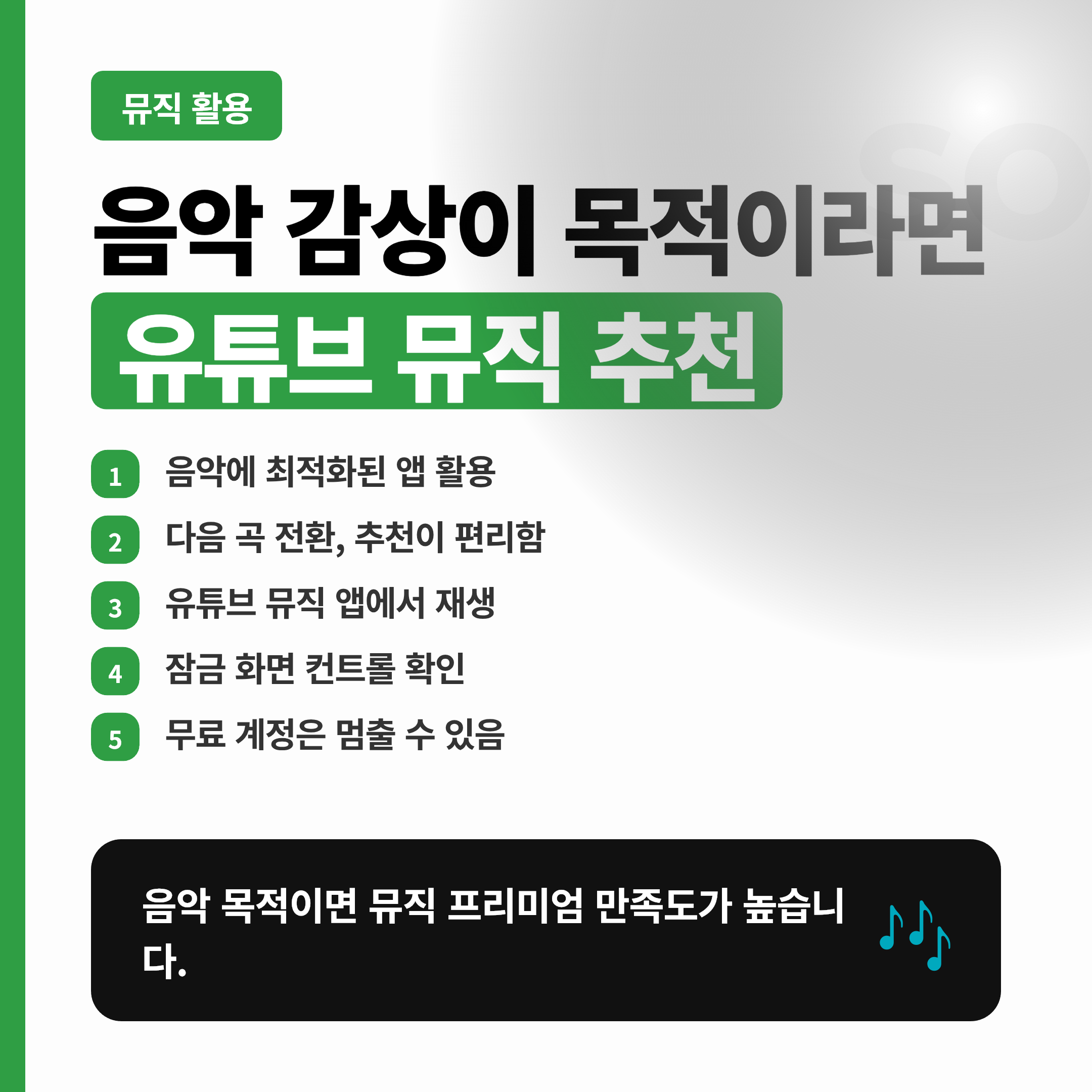
유튜브 화면끄고 음악듣기 목적이 명확하게 음악이라면 유튜브 앱보다 유튜브 뮤직이 만족도가 더 높아요. 음악 재생에 최적화돼서 다음 곡 전환, 재생목록 관리, 취향 추천이 훨씬 편해요.
유튜브 뮤직에서 화면 꺼짐 재생을 쓰는 흐름은 간단해요.
- 유튜브 뮤직 앱에서 원하는 노래나 플레이리스트를 재생해요
- 잠금 화면에서도 재생 컨트롤이 보이는지 확인해요
- 화면을 끈 뒤에도 재생이 이어지면 정상이에요
다만 무료 계정은 화면을 끄면 멈추는 경우가 흔해요. 이런 경우에는 결제 여부와 로그인 계정이 맞는지부터 확인하는 게 가장 빨라요.
4. 안드로이드 문제 해결 체크
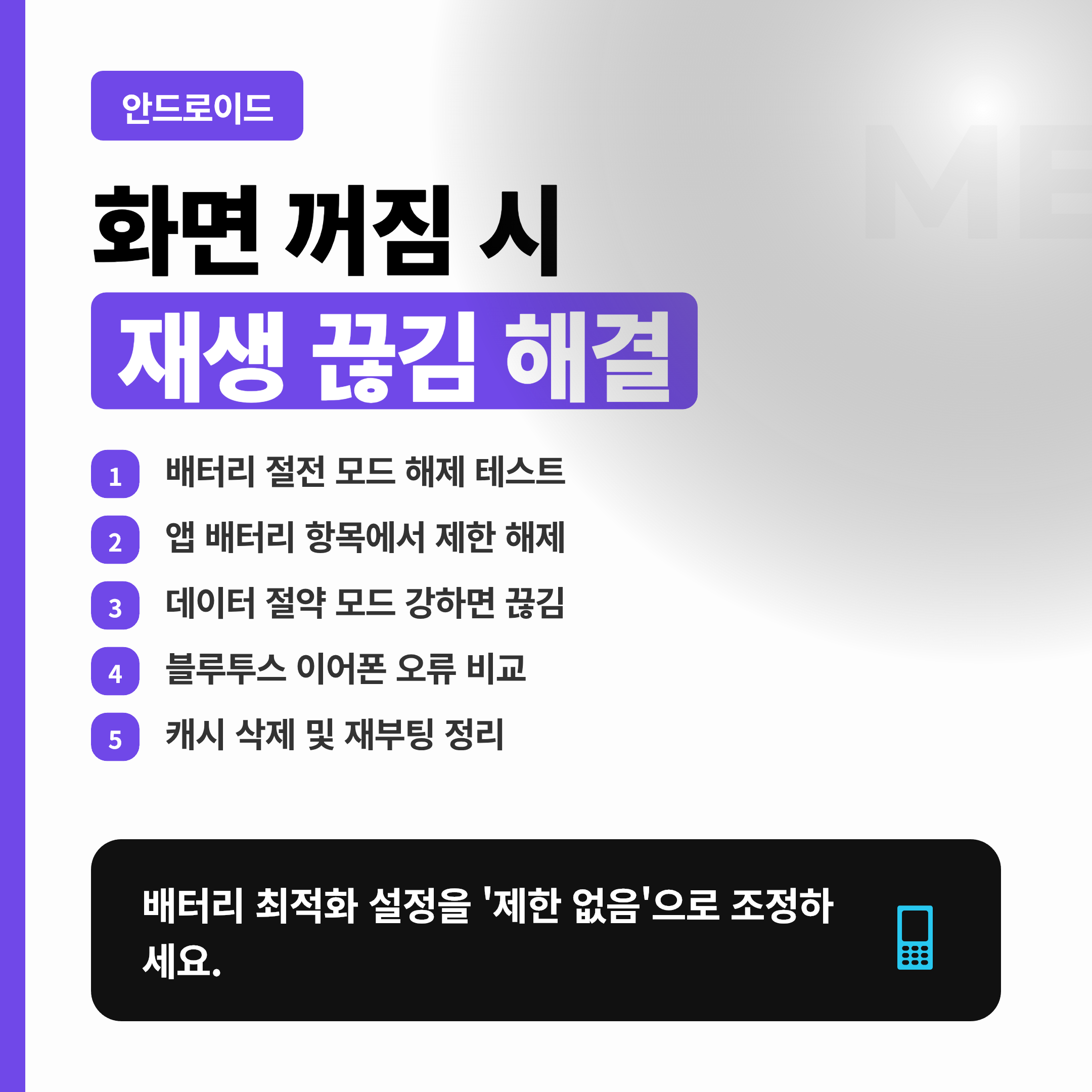
안드로이드는 기종과 제조사 설정이 다양해서 유튜브 백그라운드 재생이 중간에 끊기는 경우가 있어요. 특히 화면을 끄는 순간 앱이 절전으로 묶이면 재생이 바로 멈춰요.
아래 항목을 위에서부터 차근차근 확인해보세요.
- 배터리 절전 모드가 켜져 있으면 잠깐 꺼두고 테스트해요
- 설정에서 앱 항목으로 들어가 유튜브 또는 유튜브 뮤직을 선택해요
- 배터리 항목에서 제한 없음 또는 최적화 해제에 가깝게 바꿔요
- 데이터 절약 모드가 강하면 백그라운드 재생이 흔들릴 수 있어요
- 블루투스 이어폰이 끊김을 만들 때가 있어 다른 이어폰으로도 비교해요
여기까지 했는데도 여전히 멈춘다면 앱 자체가 꼬였을 수 있어요. 이때는 유튜브 앱 업데이트, 캐시 삭제, 재부팅 순서로 정리하면 해결 확률이 올라가요.
5. 아이폰에서 끊길 때 해결
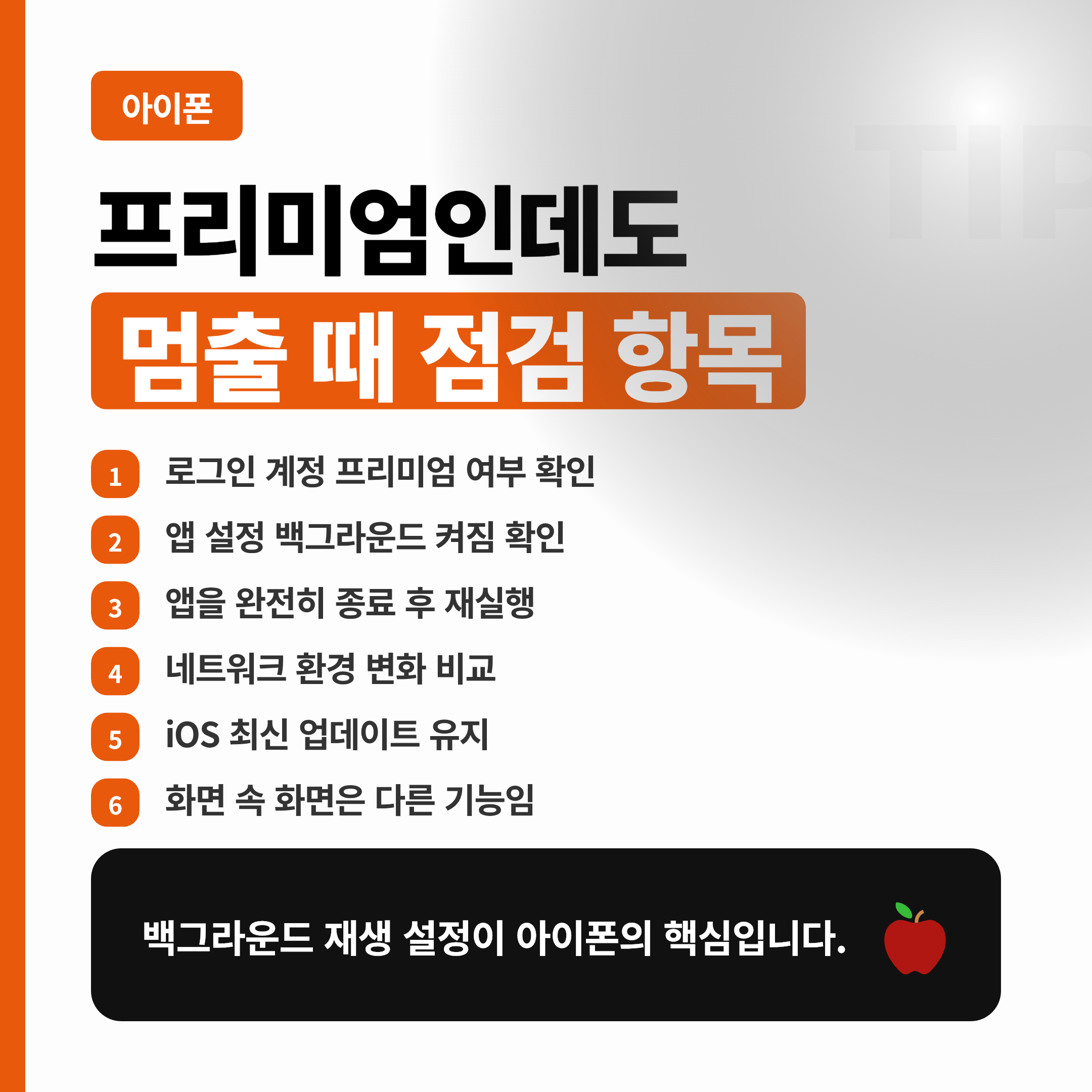
아이폰은 안드로이드보다 단순해 보이지만, 유튜브 화면끄고 음악듣기가 막히는 원인이 몇 가지로 고정돼 있어요. 특히 프리미엄인데도 안 된다면 대부분 설정 또는 계정 문제예요.
아래 순서대로 점검하면 정리가 빨라요.
- 유튜브 앱에서 현재 로그인 계정이 프리미엄 계정이 맞는지 확인해요
- 유튜브 앱 설정에서 백그라운드 재생이 켜져 있는지 확인해요
- 앱을 완전히 종료한 뒤 다시 실행해요
- 와이파이와 셀룰러 환경을 바꿔서 같은 영상이 끊기는지 비교해요
- iOS가 오래된 경우 앱 기능이 제한될 수 있어 최신 업데이트를 권장해요
추가로 화면 속 화면 기능은 영상이 작은 창으로 남는 형태라서, 내가 원하는 게 화면을 완전히 꺼도 소리만 이어지는 방식이라면 프리미엄의 백그라운드 재생 설정이 핵심이에요.
6. 자주 묻는 질문 Q&A
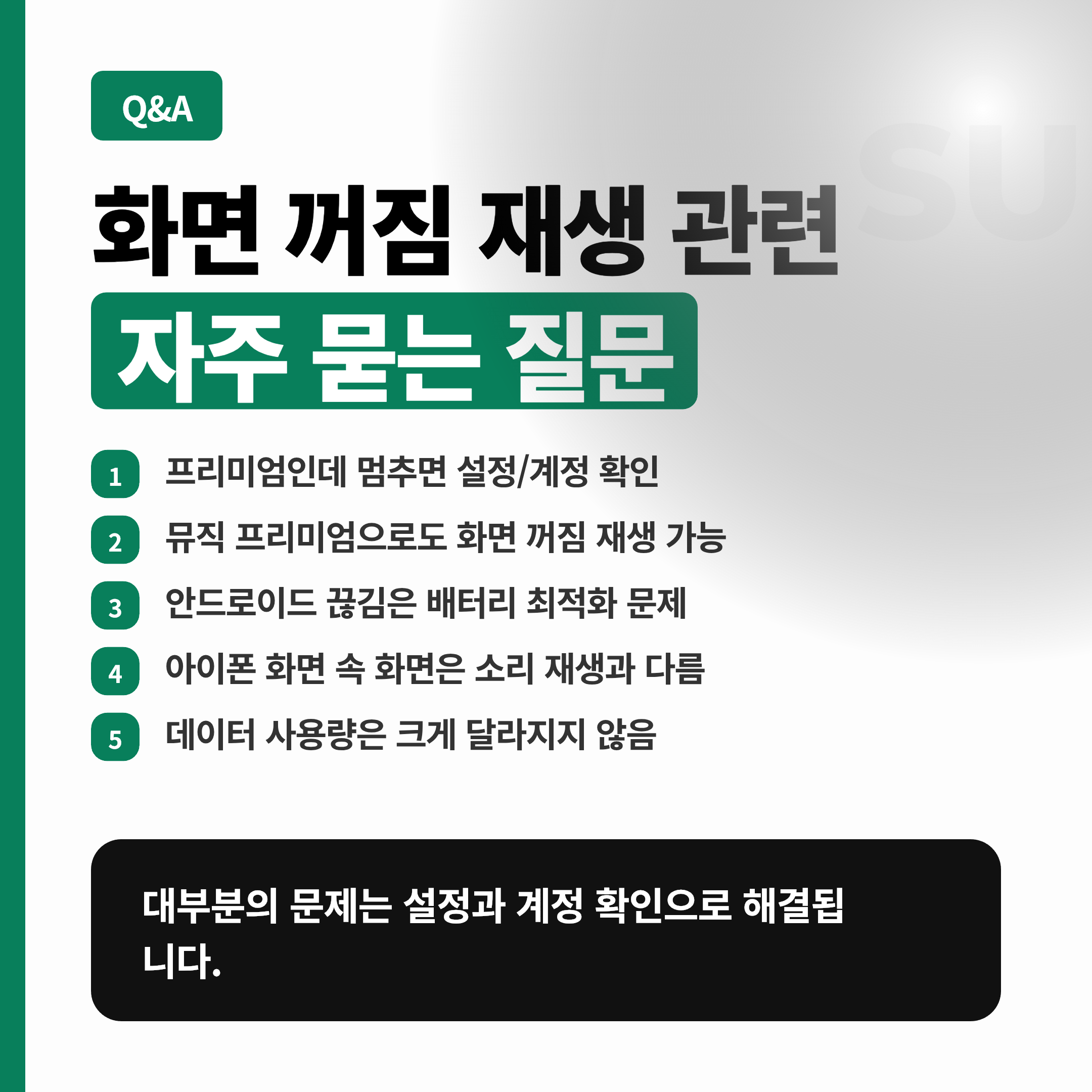
Q. 유튜브 프리미엄인데 화면을 끄면 바로 멈춰요
A. 앱 설정에서 백그라운드 재생이 꺼져 있거나 다른 계정으로 로그인된 경우가 많아요. 설정 확인 후 로그아웃과 재로그인을 한 번 해보면 해결되는 사례가 많아요.
Q. 유튜브 뮤직만 써도 화면 꺼짐 재생이 되나요
A. 음악을 화면을 끄고 듣는 목적이라면 유튜브 뮤직 프리미엄이 가장 직관적이에요. 재생목록 중심이라 사용감도 좋아요.
Q. 안드로이드에서 잠금하면 끊기는 이유가 뭔가요
A. 배터리 최적화나 절전 모드가 앱을 종료시키는 경우가 많아요. 앱 배터리 설정을 제한 없음에 가깝게 바꾸고 다시 테스트해보세요.
Q. 아이폰은 화면 속 화면만 켜면 되는 건가요
A. 화면 속 화면은 작은 창으로 영상이 남는 기능이에요. 화면을 완전히 꺼도 소리가 이어지게 하려면 백그라운드 재생 조건을 만족해야 해요.
Q. 유튜브 화면끄고 음악듣기 할 때 데이터가 더 많이 드나요
A. 보통은 동일한 스트리밍이라 데이터 사용량이 크게 달라지진 않아요. 다만 영상 품질이 높게 고정돼 있으면 불필요하게 늘 수 있어서 음질 위주로 쓰는 경우에는 품질 설정을 한 번 점검해두면 좋아요.