요즘 유튜브에는 재미있고 유익한 영상이 정말 많아요. 하지만 인터넷 연결이 안 되는 곳에서 보거나, 데이터를 아끼고 싶을 때는 동영상을 직접 저장해서 보는 방법이 궁금해지죠. 이번 글에서는 초보자도 쉽게 따라 할 수 있는 유튜브 동영상 다운로드 방법을 하나하나 자세히 알려드릴게요. 불법 프로그램이나 위험한 사이트는 사용하지 않고, 안전하고 합법적인 방법만 소개합니다.

무료 온라인 사이트 이용하기
프리미엄을 이용하지 않아도, 무료 온라인 다운로드 사이트를 활용할 수 있어요.
대표적으로 ssyoutube.com, savefrom.net, y2mate.is 같은 사이트가 있어요.
사용 방법은 간단해요.
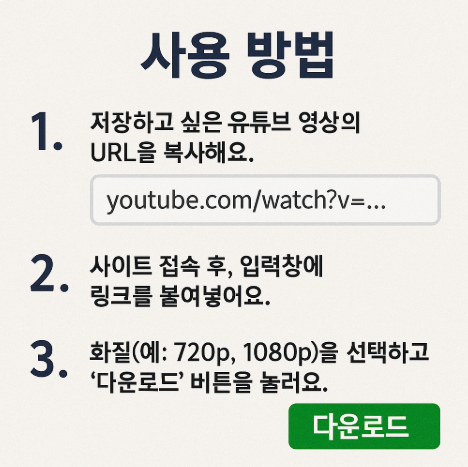
- 저장하고 싶은 유튜브 영상의 URL을 복사해요.
- 사이트 접속 후, 입력창에 링크를 붙여넣어요.
- 화질(예: 720p, 1080p)을 선택하고 ‘다운로드’ 버튼을 눌러요.
💡 주의: 광고나 팝업이 뜨는 사이트는 피하고, 다운로드 버튼이 여러 개인 경우 ‘가짜 버튼’을 잘 구분해야 해요. 가능하면 광고 차단 기능이 있는 브라우저를 사용하는 게 좋아요.
유튜브 공식 ‘프리미엄’ 기능 활용하기
유튜브에서 가장 안전하게 영상을 저장하는 방법은 유튜브 프리미엄(YouTube Premium)을 이용하는 거예요. 프리미엄 회원은 오프라인 저장 기능을 통해 영상을 기기에 다운로드할 수 있어요.
이용 방법은 다음과 같아요.
- 유튜브 앱을 열어요. 저장하고 싶은 영상을 선택해요.
- 영상 아래쪽의 ‘오프라인 저장’ 또는 ‘다운로드’ 버튼을 눌러요.
- 화질을 선택하고 ‘저장’을 누르면 완료예요. 이
- 렇게 저장한 영상은 유튜브 앱 내 ‘저장함 → 다운로드’ 탭에서 오프라인으로 재생할 수 있어요.
단, 앱 안에서만 볼 수 있고, 다른 기기로 복사하거나 편집은 불가능해요.
스마트폰에서 다운로드하기 (안드로이드 & 아이폰)
스마트폰에서도 동영상을 쉽게 저장할 수 있어요.
안드로이드폰:
브라우저로 위의 다운로드 사이트에 접속해 그대로 저장할 수 있어요. 또는 ‘Snaptube’, ‘YMusic’ 같은 앱을 이용하면 편리하지만, 구글 플레이에서는 지원하지 않기 때문에 공식 웹사이트에서 직접 설치해야 해요.
아이폰:
앱스토어 정책상 직접 저장은 제한돼요. 대신 ‘Documents by Readdle’ 앱을 사용하면 가능해요. 앱 내의 브라우저를 열어 다운로드 사이트에 접속하면 동영상을 저장할 수 있어요.
PC에서 프로그램으로 저장하기
자주 유튜브 영상을 다운로드한다면 전용 프로그램을 설치하는 것도 좋아요.
대표적으로는 4K Video Downloader, ClipGrab, YTD Video Downloader 등이 있어요.
설치 후 사용 방법은 다음과 같아요.
프로그램을 실행하고, 유튜브 영상 URL을 복사한 뒤 ‘Paste Link’를 클릭해요. 화질과 저장 형식을 선택하고 ‘Download’를 누르면 끝이에요. 이 방법은 대용량 영상이나 긴 재생시간의 콘텐츠를 저장할 때 특히 유용해요. 또한 여러 영상을 한 번에 다운로드할 수 있는 ‘일괄 저장’ 기능도 지원돼요.
유튜브 다운로드 시 주의할 점
유튜브 영상에는 저작권이 있기 때문에, 저작권자의 허락 없이 상업적 사용을 하면 안 돼요. 개인적인 용도(예: 오프라인 시청, 학습용 참고 등)으로만 사용하는 것이 원칙이에요.
또한 무료 사이트나 앱을 이용할 때는 악성코드나 개인정보 유출 위험이 있으니, 신뢰할 수 있는 사이트만 이용하세요. 백신 프로그램을 함께 사용하면 훨씬 안전하게 이용할 수 있어요.
6. 자주 묻는 질문 Q&A
Q1. 유튜브 영상을 무료로 저장해도 괜찮나요?
A. 개인적인 용도로 저장하는 것은 괜찮지만, 영상을 재업로드하거나 상업적으로 이용하면 저작권 침해가 돼요.
Q2. 다운로드한 영상이 안 열려요. 왜 그런가요?
A. 저장된 파일 형식이 기기에서 지원되지 않을 수 있어요. 이럴 땐 ‘MP4’ 형식으로 다시 다운로드하거나 변환 프로그램을 이용하세요.
Q3. 유튜브 프리미엄 없이도 고화질로 저장할 수 있나요?
A. 가능해요. 무료 사이트나 프로그램을 이용하면 1080p, 심지어 4K 화질로도 저장할 수 있어요. 단, 파일 용량이 커질 수 있어요.
Q4. 스마트폰에 저장한 영상이 갤러리에 안 보여요.
A. 일부 앱은 내부 폴더에만 저장하기 때문에 갤러리에서는 보이지 않아요. 앱 내에서 ‘파일 이동’ 기능을 사용해보세요.
Q5. 다운로드한 영상을 공유해도 되나요?
A. 공유는 가능하지만, 영상의 출처를 명확히 밝히고, 상업적인 이용은 피해야 해요. 특히 다른 플랫폼에 업로드하는 것은 금지돼요.